الكاميرا أو الميكروفون لا يعملان في دردشة الفيديو؟ الدليل الكامل للحل

المحتويات
على الأرجح وصلت إلى هنا من زر الحصول على مساعدة على FTF.live لأن الكاميرا لم تعمل. الخبر السار أن السبب في الغالب واحد من أمور قليلة، ولكل منها حل سريع. ابدأ بالرسالة التي ظهرت لك على FTF.live.
ماذا تعني الرسالة على FTF.live
| ما يعرضه FTF.live | معناها | ما العمل |
|---|---|---|
| الكاميرا محظورة أو الوصول إلى الكاميرا محظور | طُلب من متصفحك أو جهازك عدم مشاركة الكاميرا أو الميكروفون مع FTF.live. | اسمح بهما من جديد. اختر جهازك أدناه. |
| الكاميرا غير متاحة أو تعذّر تشغيل الكاميرا | يُسمح للمتصفح باستخدام الكاميرا، لكنه لم يتمكن من تشغيلها لأنها مشغولة في تطبيق آخر أو غير موصولة أو غير موجودة. | أغلق تطبيقات الفيديو الأخرى، وتحقق من الكاميرا، ثم اضغط إعادة المحاولة. |
| بانتظار الإذن | متصفحك يطلب منك الإذن الآن. | أجب على طلب المتصفح واسمح باستخدام الكاميرا والميكروفون. |
| الكاميرا والميكروفون متوقفان | لم تشغّلهما بعد. | اضغط تشغيل الكاميرا. |
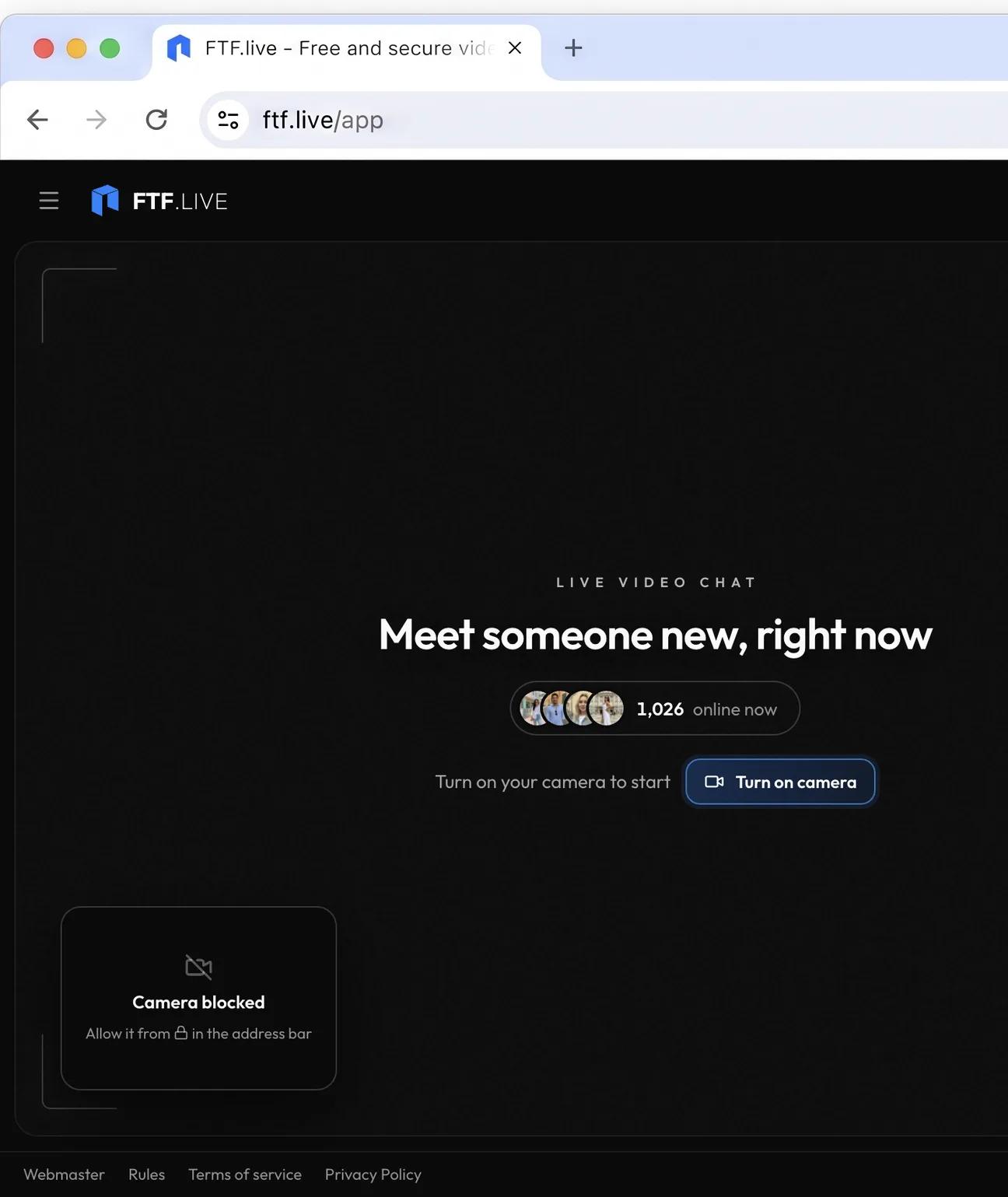
على الكمبيوتر، تظهر رسالة الكاميرا محظورة على الفيديو الخاص بك، في زاوية الصفحة:
إذا ضغطت تشغيل الكاميرا أو ابدأ والكاميرا محظورة، يشرح لك FTF.live الأمر في نافذة فيها زر إعادة المحاولة وزر الحصول على مساعدة:
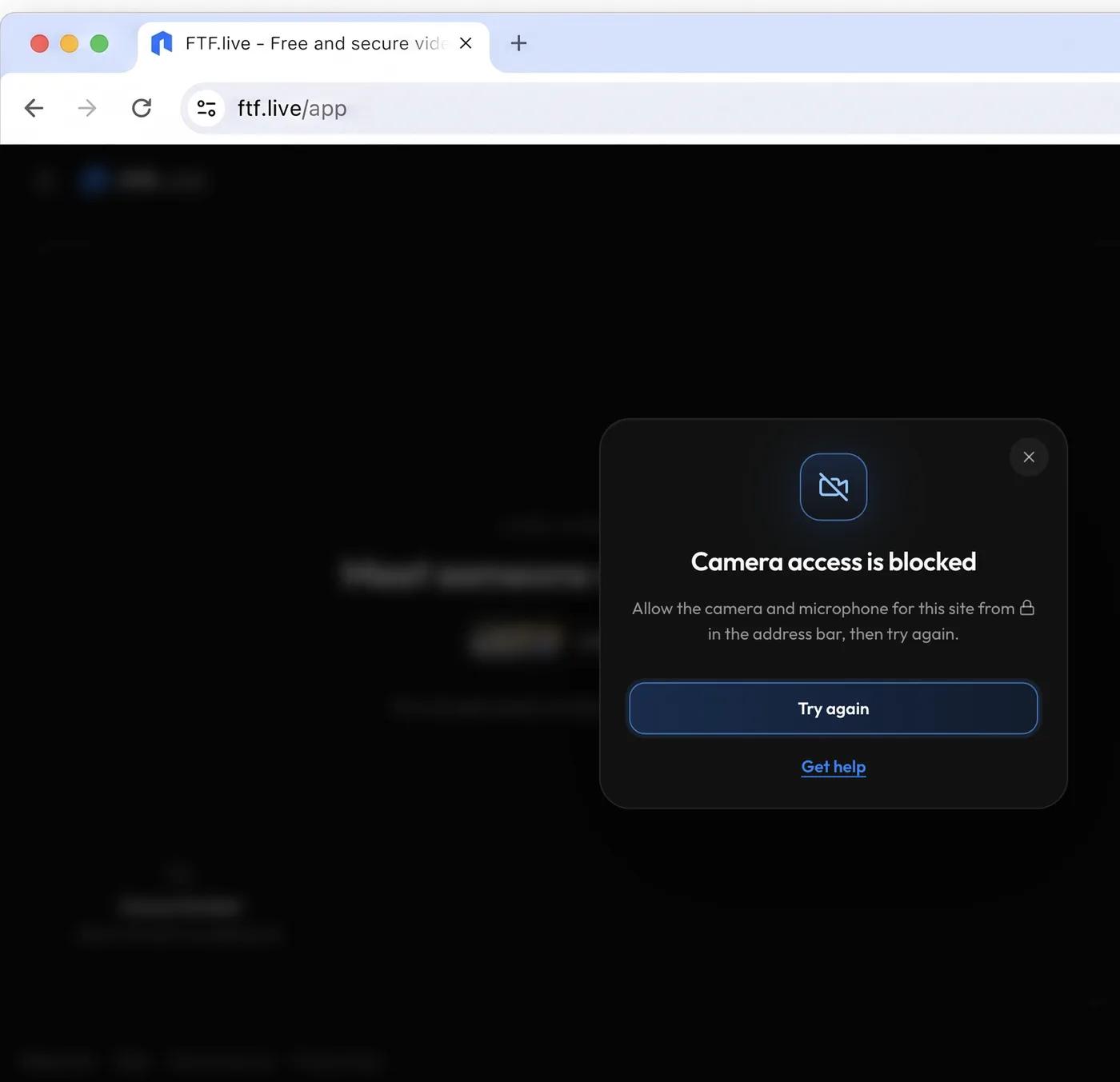
يذكر تلميح FTF.live رمز قفل في شريط العنوان، لكن المتصفحات الحالية تبدو مختلفة قليلًا: ففي Chrome يُظهر الرمز الموجود في بداية العنوان شريطَي تمرير صغيرين، أما Safari فيضع هذه الإعدادات في قائمة الصفحة. وتوضح أدلة الأجهزة أدناه مكان الضغط بالضبط.
قائمة التحقق في 60 ثانية
قبل التعمق في الإعدادات، جرّب هذه الفحوص الخمسة، فهي تحل معظم الحالات.
- استخدم متصفحًا حقيقيًا. إذا فتحت FTF.live من رابط داخل Instagram أو TikTok أو Facebook، فافتحه في Safari أو Chrome بدلًا من ذلك.
- أجب على طلب الإذن. عندما يسألك المتصفح، اسمح باستخدام الكاميرا والميكروفون. في Chrome يكون الخيار السماح أثناء زيارة الموقع، ولا يوجد زر يقول «السماح» فقط.
- أغلق تطبيقات الفيديو الأخرى. قد يكون FaceTime أو Zoom أو Teams أو OBS أو علامة تبويب أخرى مستحوذًا على الكاميرا.
- تحقق من مفتاح الجهاز نفسه. يمكن للهواتف وأجهزة الكمبيوتر إيقاف الكاميرا لكل التطبيقات، وقد يكون في الحاسوب المحمول أيضًا غطاء للخصوصية أو زر خاص بالكاميرا.
- أعد التحميل وحاول مرة أخرى. أعد تحميل FTF.live واضغط تشغيل الكاميرا.
اختر جهازك
تختلف الأزرار بالتحديد باختلاف هاتفك أو حاسوبك ومتصفحك. ويتضمن كل دليل لقطات شاشة.
على الكمبيوتر يمكنك أيضًا اختيار الكاميرا والميكروفون اللذين يستخدمهما FTF.live، من رمز الترس على الفيديو الخاص بك. أما على الهاتف فلا توجد أداة لاختيار الجهاز ولا تبديل بين الكاميرا الأمامية والخلفية، إذ يستخدم FTF.live الكاميرا التي يفتحها متصفحك. وإذا أردت استخدام سماعة رأس مع هاتفك، فوصّلها قبل فتح FTF.live.
هل لديك أكثر من متصفح؟ لكل متصفح أذوناته الخاصة، فالسماح بالكاميرا في Chrome لا يعني السماح بها في Safari، والعكس صحيح. أصلح المشكلة في المتصفح الذي تستخدمه الآن.
أجهزة iPhone وأجهزة iPad (Safari)
يسأل Safari: «هل تريد السماح للموقع ftf.live باستخدام الكاميرا والميكروفون؟». اضغط سماح. وإذا ضغطت عدم السماح، فيمكنك تغيير ذلك من قائمة الصفحة في Safari ضمن إعدادات موقع الويب ftf.live، أو من الإعدادات ← التطبيقات ← Safari. الخطوات كاملة: السماح بالكاميرا والميكروفون على أجهزة iPhone وأجهزة iPad (Safari).
Android (Chrome)
يعرض Chrome ثلاثة خيارات: السماح أثناء زيارة الموقع والسماح هذه المرة وعدم السماح مطلقًا. إذا اخترت عدم السماح مطلقًا، فاضغط على الرمز الموجود يسار العنوان وافتح الأذونات. وقد يكون سبب منع الكاميرا أيضًا أذونات التطبيقات في نظام Android نفسه، أو مربعا الوصول إلى الكاميرا والوصول إلى الميكروفون في الإعدادات السريعة. الخطوات كاملة: السماح باستخدام الكاميرا والميكروفون على Android (Chrome).
Windows (Chrome)
اسمح باستخدام الكاميرا عند ظهور طلب Chrome، أو من لوحة الموقع يسار شريط العنوان. ثم تحقّق من الإعدادات ← الخصوصية والأمان ← الكاميرا والميكروفون في Windows 11. الخطوات كاملة، ومنها خطوات Windows 10: السماح باستخدام الكاميرا والميكروفون على Windows (Chrome).
Mac (Chrome)
اسمح باستخدام الكاميرا عند ظهور طلب Chrome أو من لوحة الموقع. وإذا ظل Chrome لا يرى الكاميرا، ففعّل Google Chrome ضمن إعدادات النظام ← الخصوصية والأمن ← الكاميرا والميكروفون، ثم أغلق Chrome تمامًا وأعد فتحه. الخطوات كاملة: السماح باستخدام الكاميرا والميكروفون على Mac (Chrome).
Mac (Safari)
انقر على سماح في طلب Safari. وإذا نقرت على عدم السماح، فافتح قائمة الصفحة ← إعدادات موقع الويب، واضبط الكاميرا: والميكروفون: على سماح. الخطوات كاملة: السماح باستخدام الكاميرا والميكروفون على Mac (Safari).
منحت الإذن، لكن الصورة لا تظهر
إذا ظهرت لك رسالة الكاميرا غير متاحة أو تعذّر تشغيل الكاميرا، فالمشكلة ليست في الإذن، بل هناك شيء آخر يستخدم الكاميرا، أو أن الكاميرا غير موجودة:
- أغلق كل التطبيقات وعلامات التبويب الأخرى التي قد تستخدم الكاميرا،
- افتح غطاء الخصوصية، أو اضغط زر الكاميرا في الحاسوب المحمول،
- أعد توصيل الكاميرا الخارجية، أو جرّب منفذ USB آخر،
- أعد تشغيل المتصفح، أو الجهاز كله.
ثم اضغط إعادة المحاولة. وإذا وصّلت كاميرا جديدة، فأعد تحميل الصفحة وشغّل الكاميرا من جديد، لأن FTF.live يقرأ قائمة الكاميرات والميكروفونات عند تشغيل الكاميرا. حلول أخرى: سمحت بالوصول إلى الكاميرا، لكنها ما زالت لا تعمل.
مشكلات الصوت
لا يوجد في FTF.live زر لكتم الصوت، لذا إذا لم يسمعك الطرف الآخر، فالسبب عادةً إذن الميكروفون، أو اختيار ميكروفون خاطئ، أو إعدادات الصوت في الجهاز. وإذا لم تسمع الطرف الآخر، فتحقّق من مستوى الصوت وسماعاتك، ومن أن علامة التبويب في المتصفح ليست مكتومة. وإذا كان شخص واحد فقط بلا صوت، فقد تكون المشكلة لديه: اضغط التالي. وتفيد سماعات الرأس أيضًا، فهي تمنع الصدى الذي يحدث عندما يعود صوت السماعة الخارجية إلى الميكروفون، فيسمعك الطرف الآخر بوضوح أكبر. خطوة بخطوة: الطرف الآخر لا يسمعني (أو لا أسمعه).
اختيار الكاميرا الخطأ على الحاسوب
إذا كان في حاسوبك كاميرا مدمجة وأخرى خارجية، فقد يختار FTF.live الكاميرا التي لا تريدها. شغّل الكاميرا، ومرّر الماوس فوق الفيديو الخاص بك، وانقر على رمز الترس. في نافذة الكاميرا والميكروفون، اختر الكاميرا من قائمة الكاميرا والميكروفون من قائمة الميكروفون، ثم اضغط تطبيق. يبقى زر تطبيق باهتًا حتى تبدأ المعاينة، ويتذكر FTF.live اختيارك في هذا المتصفح. التفاصيل: اختيار الكاميرا والميكروفون اللذين يستخدمهما FTF.live.
المتصفحات داخل التطبيقات
الروابط التي تضغط عليها داخل Instagram أو TikTok أو Facebook وغيرها من التطبيقات تُفتح غالبًا في المتصفح المدمج في التطبيق نفسه. وقد لا تستطيع هذه المتصفحات المدمجة استخدام الكاميرا إطلاقًا، وعندها لن يفيدك أي إعداد داخل FTF.live. استخدم قائمة التطبيق لفتح الصفحة في متصفحك المعتاد، أو انسخ الرابط والصقه في Safari أو Chrome. راجع ما المتصفحات التي يمكنني استخدامها؟
إذا لم يطلب المتصفح الإذن أبدًا
أحيانًا تضغط تشغيل الكاميرا ولا يظهر أي طلب إطلاقًا. وهناك ثلاثة أسباب شائعة لذلك:
- أجبت عن الطلب من قبل. في Chrome، يتذكر المتصفح اختيار عدم السماح مطلقًا لهذا الموقع. وفي Safari، تحقّق من إعدادات الموقع ftf.live. وتوضح أدلة الأجهزة أعلاه مكانها.
- الكاميرا مرفوضة لكل المواقع. يمكن ضبط Chrome على عدم السماح للمواقع باستخدام الكاميرا، ويمكن ضبط إعداد الكاميرا في Safari لكل المواقع على رفض. أعد الإعداد إلى خيار السؤال.
- أنت في متصفح داخل تطبيق. بعض المتصفحات المدمجة لا تستطيع عرض طلب الكاميرا إطلاقًا. افتح الصفحة في Safari أو Chrome.
كيف يطلب FTF.live الوصول إلى الكاميرا
بعض التفاصيل عن طريقة تعامل FTF.live مع الكاميرا:
- متى يطلب الإذن. إذا كنت قد سجّلت الدخول، يطلب FTF.live الوصول إلى الكاميرا فور فتح الصفحة. أما إذا لم تسجّل الدخول، فلا يطلبه إلا عندما تضغط تشغيل الكاميرا أو ابدأ.
- الكاميرا والميكروفون معًا. يطلب FTF.live الإذنين في وقت واحد. وفي Chrome، إذا كان أحدهما محظورًا، يعرض FTF.live رسالة تفيد بأن الوصول محظور حتى لو كان الآخر مسموحًا.
- بعد تغيير أحد الإعدادات. في Chrome، بمجرد أن تسمح باستخدام الكاميرا من شريط العنوان، يلاحظ FTF.live ذلك عادةً ويشغّل الكاميرا تلقائيًا. وفي المتصفحات الأخرى، أعد تحميل الصفحة واضغط تشغيل الكاميرا مرة أخرى.
- ما يفعله زر «إعادة المحاولة». يطلب زر إعادة المحاولة من متصفحك الوصول إلى الكاميرا مرة أخرى. فإذا كان السبب قد زال، تعمل الكاميرا وتُغلق النافذة تلقائيًا. وإذا لم يتغير شيء، فالسبب ما زال قائمًا، فراجع الخطوات السابقة واحدة تلو الأخرى.
على الهاتف أو على الحاسوب
تظهر المشكلة نفسها بصيغة مختلفة قليلًا حسب شاشتك:
- على الهاتف، عند حظر الكاميرا تظهر رسالة الوصول إلى الكاميرا محظور وعبارة «اسمح باستخدام الكاميرا والميكروفون من إعدادات المتصفح.»، وتحتها مباشرة رابط الحصول على مساعدة. وإذا تعذّر تشغيل الكاميرا تظهر رسالة الكاميرا غير متاحة، ومعها أيضًا الحصول على مساعدة.
- على الحاسوب، عند حظر الكاميرا تظهر رسالة الكاميرا محظورة على الفيديو الخاص بك. وإذا تعذّر تشغيل الكاميرا تظهر رسالة الكاميرا غير متاحة وعبارة «يُرجى التأكد من أنها متصلة وأن تطبيقًا آخر لا يستخدمها.»
- أثناء طلب المتصفح للإذن، يعرض FTF.live رسالة بانتظار الإذن ويطلب منك اختيار السماح. ويختلف اسم الزر بالضبط حسب متصفحك: في Safari هو سماح، وفي Chrome هو السماح أثناء زيارة الموقع.
ما زالت المشكلة قائمة؟
راسلنا على pixovercorp@gmail.com. أخبرنا بنوع جهازك ومتصفحك ونص الرسالة التي يعرضها FTF.live بالضبط، وسنساعدك انطلاقًا من ذلك. وتفيدنا أيضًا لقطة شاشة للرسالة، وكذلك ملاحظة بما جرّبته من هذا الدليل. المزيد عن التواصل معنا: كيف تتواصل معنا.
بعد تشغيل الكاميرا، اضغط ابدأ وسيظهر أمامك شخص جديد.
فتح دردشة الفيديو