Android (Chrome) پر کیمرا اور مائیک کی اجازت دیں
جب FTF.live آپ کے کیمرے کی اجازت مانگتا ہے تو Chrome ایک پاپ اپ دکھاتا ہے: سائٹ کے وزٹ کے دوران اجازت دیں پر ٹیپ کریں۔ اگر آپ نے پہلے کبھی اجازت نہ دیں منتخب کیا تھا تو Chrome میں ftf.live کے لیے کیمرا اور مائیکروفون دوبارہ آن کریں، دیکھ لیں کہ Android Chrome کو انہیں استعمال کرنے دیتا ہے، اور صفحہ دوبارہ لوڈ کریں۔
نیچے دیے گئے مراحل اور اسکرین شاٹس Android 15 پر Chrome 154 کے ہیں۔ کچھ فون بنانے والے Android کی اپنی ترتیبات کے نام یا ترتیب کچھ مختلف رکھتے ہیں۔
پاپ اپ کب آتا ہے
FTF.live پر کیمرا آن کریں یا شروع کریں پر ٹیپ کریں۔ اگر آپ سائن ان ہیں تو پاپ اپ صفحہ کھلتے ہی بھی آ سکتا ہے۔ Chrome کہتا ہے “ftf.live آپ کا کیمرا اور مائیکروفون استعمال کرنا چاہتا ہے” اور سائٹ کے وزٹ کے دوران اجازت دیں، اس بار اجازت دیں اور کبھی اجازت نہ دیں کے آپشن دیتا ہے۔ سائٹ کے وزٹ کے دوران اجازت دیں پر ٹیپ کریں۔
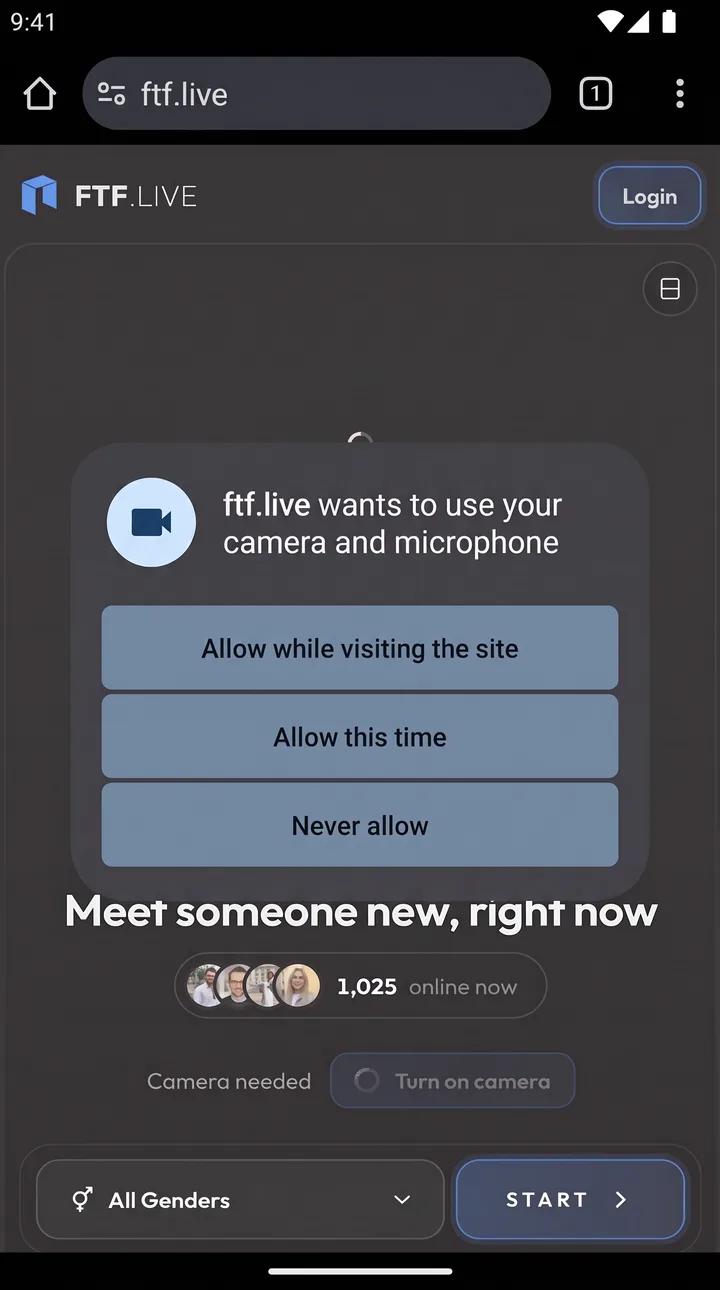
FTF.live کو کیمرا اور مائیکروفون دونوں چاہییں۔ اگر ان میں سے کسی ایک کی بھی اجازت نہ ہو تو FTF.live کیمرے تک رسائی مسدود ہے دکھاتا ہے۔
اگر آپ نے کبھی اجازت نہ دیں چنا ہو
- FTF.live کے صفحے پر ایڈریس کے بائیں طرف والے آئیکن (دو چھوٹے سلائیڈر) پر ٹیپ کریں۔ ایک پینل کھلتا ہے جس میں اجازتیں کے تحت لکھا ہے: “کیمرا اور مائیکروفون مسدود ہیں”۔
- اجازتیں پر ٹیپ کریں۔
- کیمرا اور مائیکروفون آن کریں، یا اجازتیں ری سیٹ کریں پر ٹیپ کریں تاکہ Chrome آپ سے دوبارہ پوچھے۔
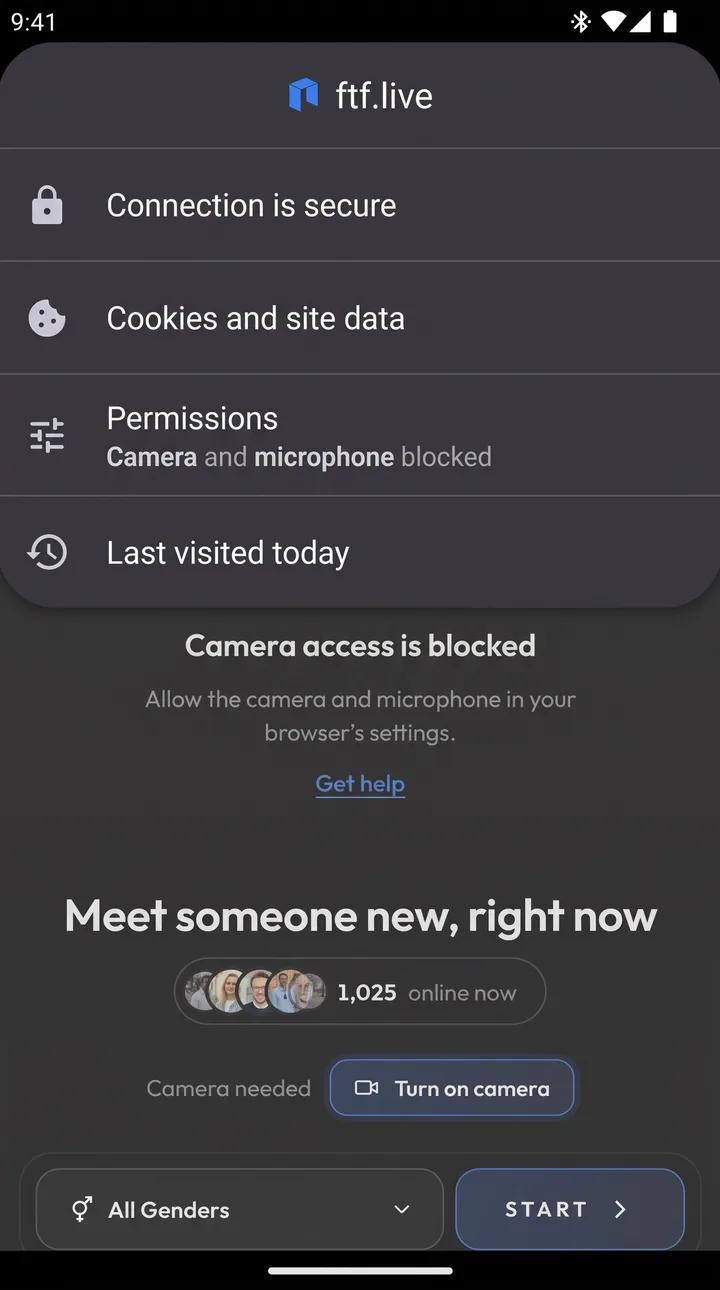
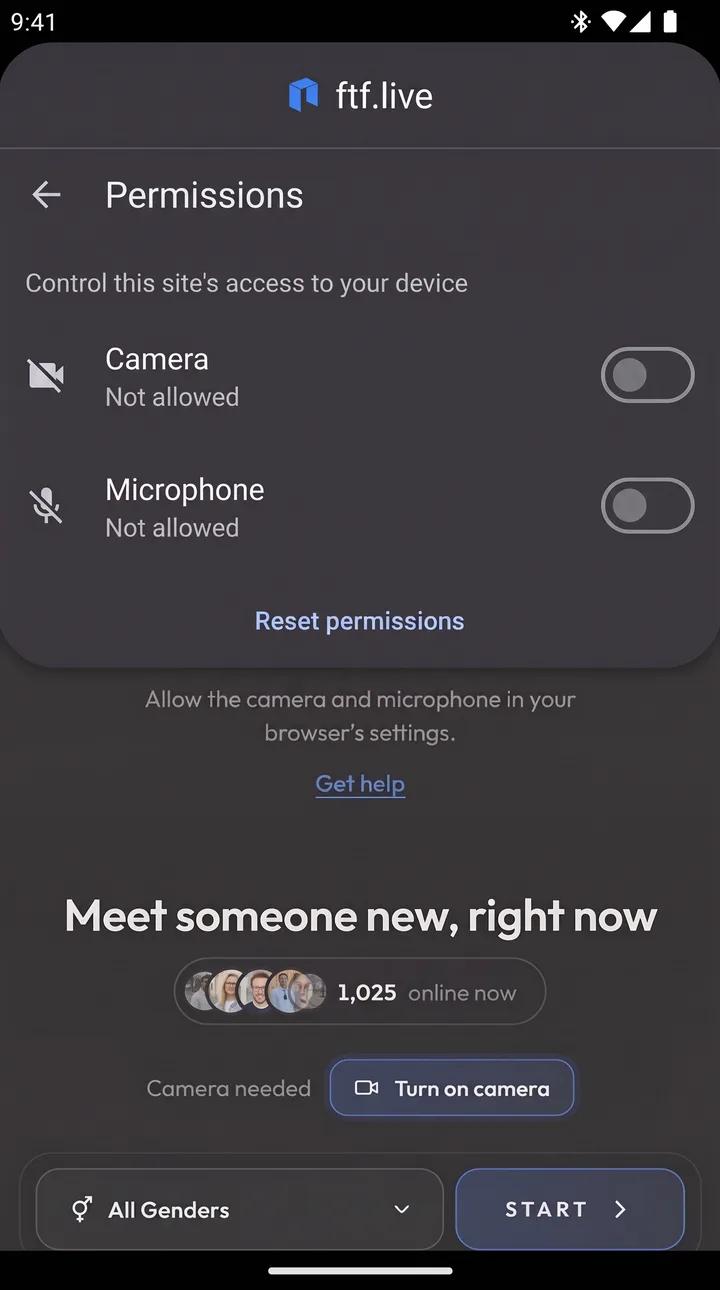
Chrome کی سائٹ سیٹنگز دیکھیں
اگر Chrome بالکل نہیں پوچھتا تو ہو سکتا ہے کیمرا ہر سائٹ کے لیے مسدود ہو۔
- Chrome میں ⋮ → ترتیبات → سائٹ کی ترتیبات → کیمرا پر ٹیپ کریں۔
- سائٹس آپ کے کیمرے کی اجازت مانگ سکتی ہیں منتخب کریں۔
- اگر ftf.live اجازت نہیں کے تحت درج ہے تو اس پر ٹیپ کریں اور کیمرے کی اجازت دیں۔
- سائٹ کی ترتیبات میں واپس جائیں، مائیکروفون پر ٹیپ کریں اور سائٹس آپ کے مائیکروفون کی اجازت مانگ سکتی ہیں منتخب کریں۔
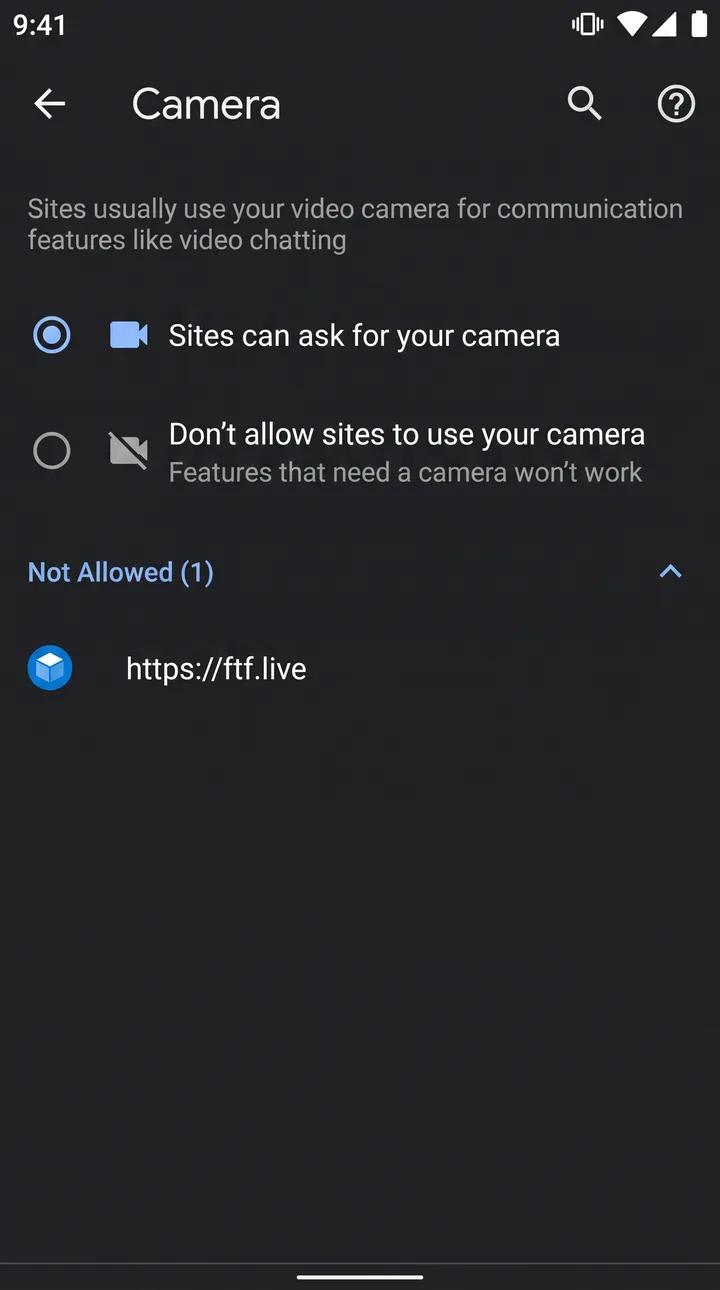
Android کی ایپ اجازتیں دیکھیں
خود Android کو بھی Chrome کو کیمرا اور مائیکروفون استعمال کرنے دینا ہوگا۔
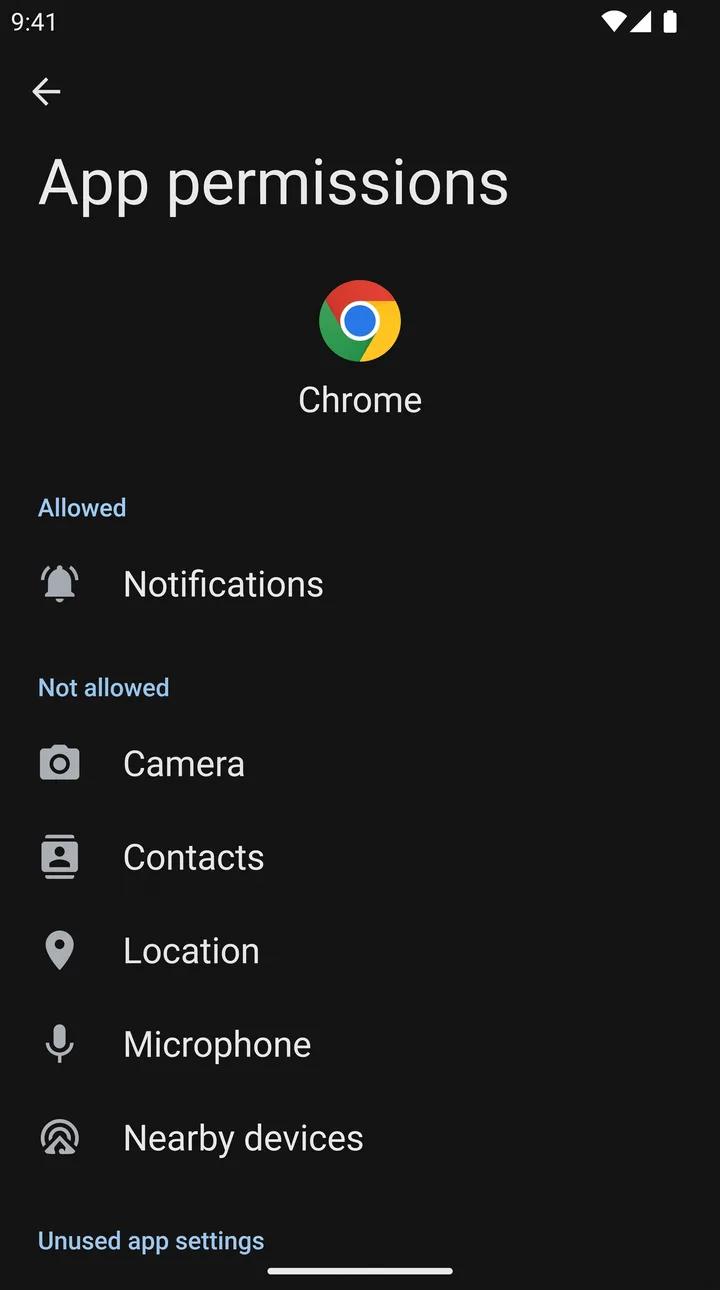
- Android کی ترتیبات → ایپس کھولیں۔ اگر Chrome فہرست میں نہ ہو تو تمام ایپس کی مکمل فہرست کھولیں۔ پھر Chrome → اجازتیں پر ٹیپ کریں۔
- اگر کیمرا اجازت نہیں کے تحت ہے تو اس پر ٹیپ کریں اور صرف ایپ استعمال کرتے وقت اجازت دیں یا ہر بار پوچھیں منتخب کریں۔
- مائیکروفون کے لیے بھی یہی کریں۔
کوئیک سیٹنگز ٹائلز دیکھیں
Android میں ایسے سوئچ ہوتے ہیں جو ہر ایپ کے لیے کیمرا اور مائیکروفون بند کر دیتے ہیں۔ اسکرین کے اوپر سے دو بار نیچے سوائپ کریں۔ اگر کیمرے تک رسائی یا مائیک تک رسائی کی ٹائل پر مسدود لکھا ہے تو اس پر ٹیپ کریں تاکہ دستیاب لکھا آئے۔
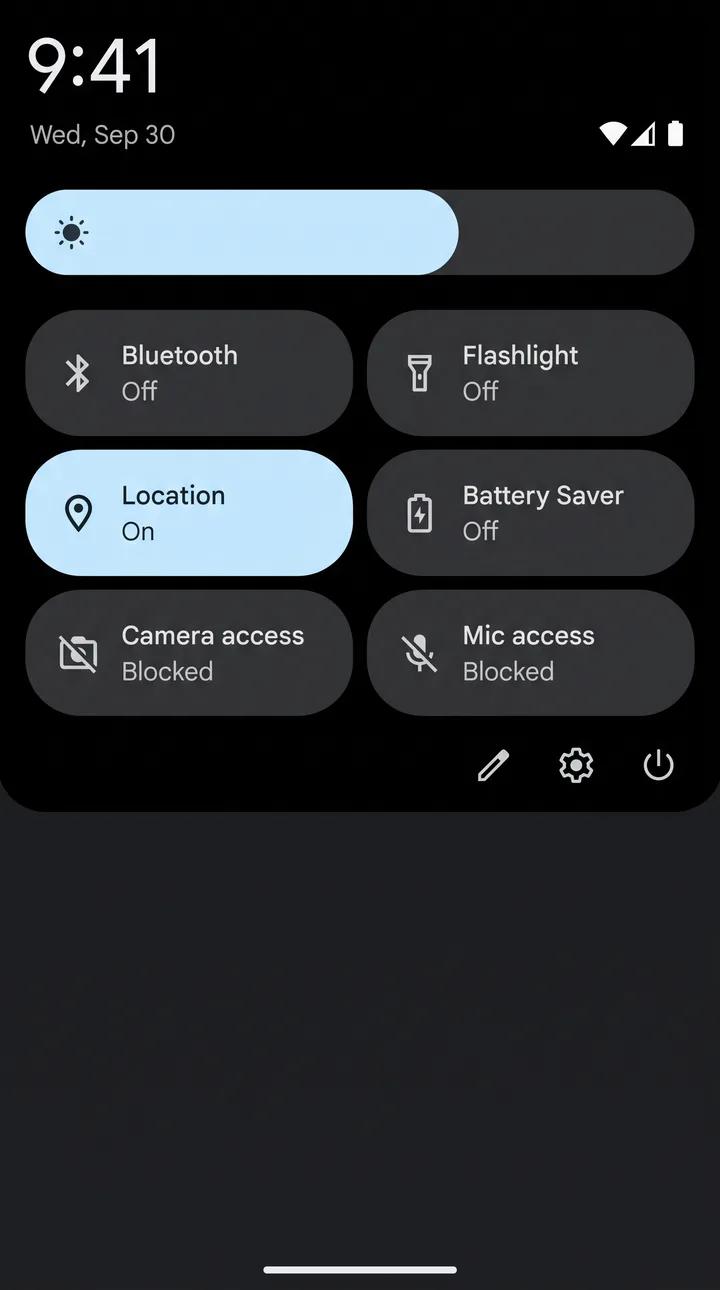
یہی سوئچ ترتیبات → سکیورٹی اور رازداری → رازداری → رازداری کے کنٹرولز میں کیمرے تک رسائی اور مائیکروفون تک رسائی کے نام سے بھی ہیں (Pixel فونز پر۔ دوسرے فونز میں مینو کے نام مختلف ہو سکتے ہیں)۔
FTF.live دوبارہ لوڈ کریں
FTF.live کا صفحہ دوبارہ لوڈ کریں، پھر کیمرا آن کریں یا شروع کریں پر دوبارہ ٹیپ کریں۔
اجازت دینے کے بعد بھی تصویر نہیں آ رہی؟ دیکھیں میں نے کیمرے کی اجازت دی ہے مگر میرا کیمرا اب بھی کام نہیں کر رہا۔