Kamera und Mikrofon auf iPhone und iPad freigeben (Safari)
Wenn FTF.live auf deine Kamera zugreifen möchte, zeigt Safari einen Hinweis: Tipp auf Erlauben. Hast du vorher auf Nicht erlauben getippt, schalte Kamera und Mikrofon für ftf.live über das Seitenmenü von Safari oder in den Einstellungen wieder ein und lade die Seite dann neu.
Die Schritte und Screenshots unten stammen von Safari unter iOS 26.3.
Wenn der Hinweis erscheint
Tipp bei FTF.live auf Kamera einschalten oder STARTEN. Bist du angemeldet, kann der Hinweis auch schon beim Öffnen der Seite erscheinen. Safari fragt: „Erlauben, dass ‚ftf.live‘ deine Kamera und dein Mikrofon verwendet?“ Tipp auf Erlauben.
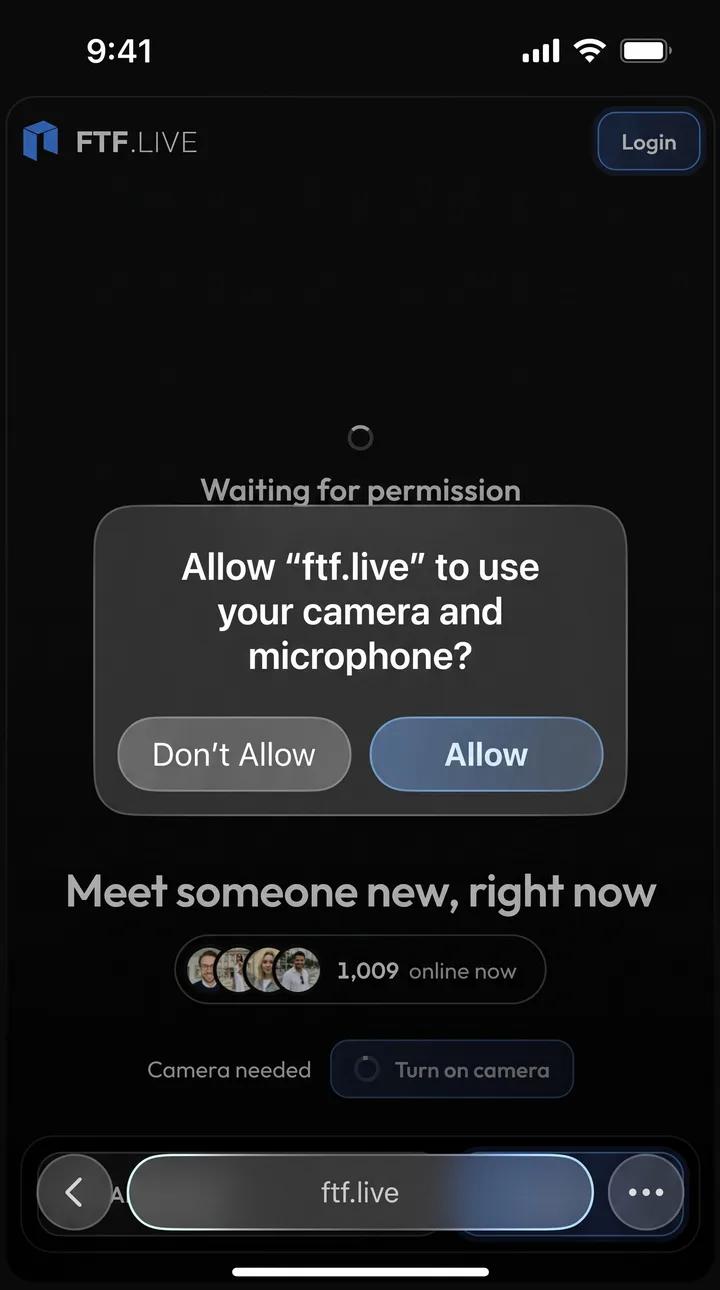
FTF.live braucht Kamera und Mikrofon. Ist eines von beiden nicht erlaubt, kann FTF.live deine Kamera nicht einschalten.
Wenn du auf „Nicht erlauben“ getippt hast
Schalte Kamera und Mikrofon für ftf.live über das Seitenmenü von Safari wieder ein.
1. Seitenmenü öffnen
Tipp auf der FTF.live-Seite am linken Ende des Adressfelds auf die Taste für das Seitenmenü.
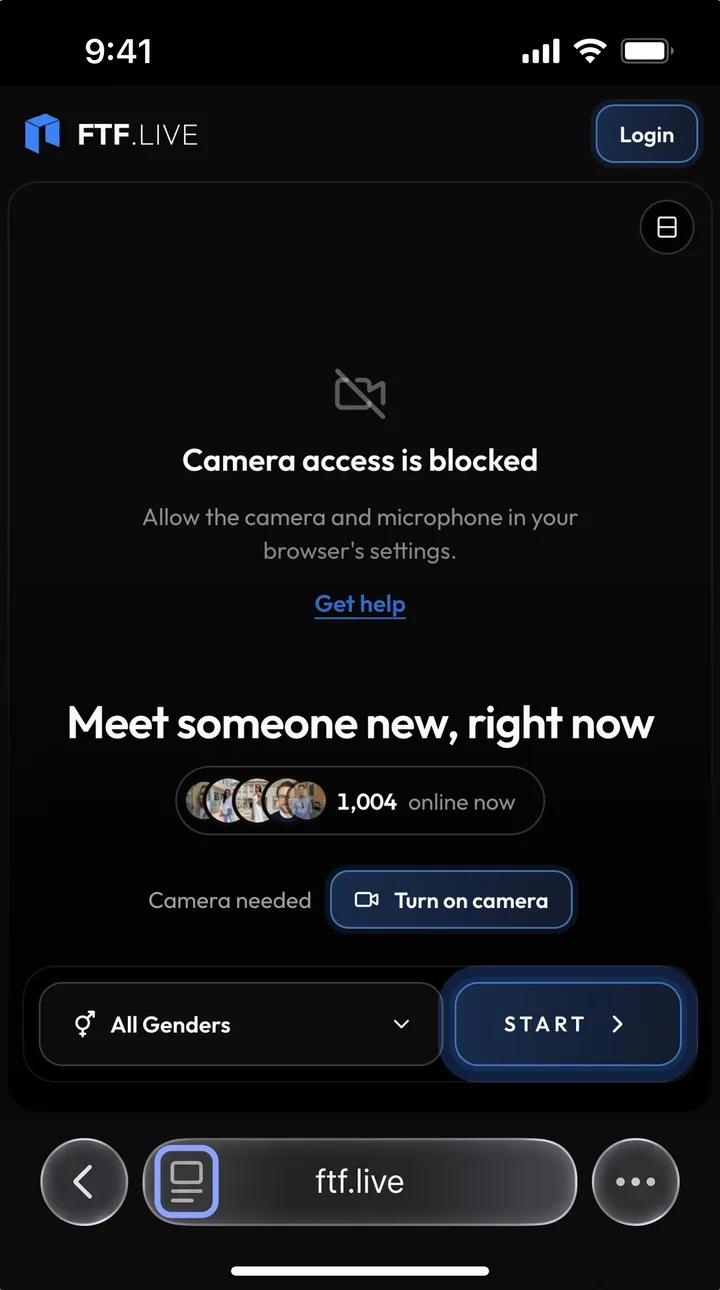
2. Auf „Mehr“ tippen
Tipp im Seitenmenü auf die Taste „Mehr“ (•••).
3. Kamera und Mikrofon erlauben
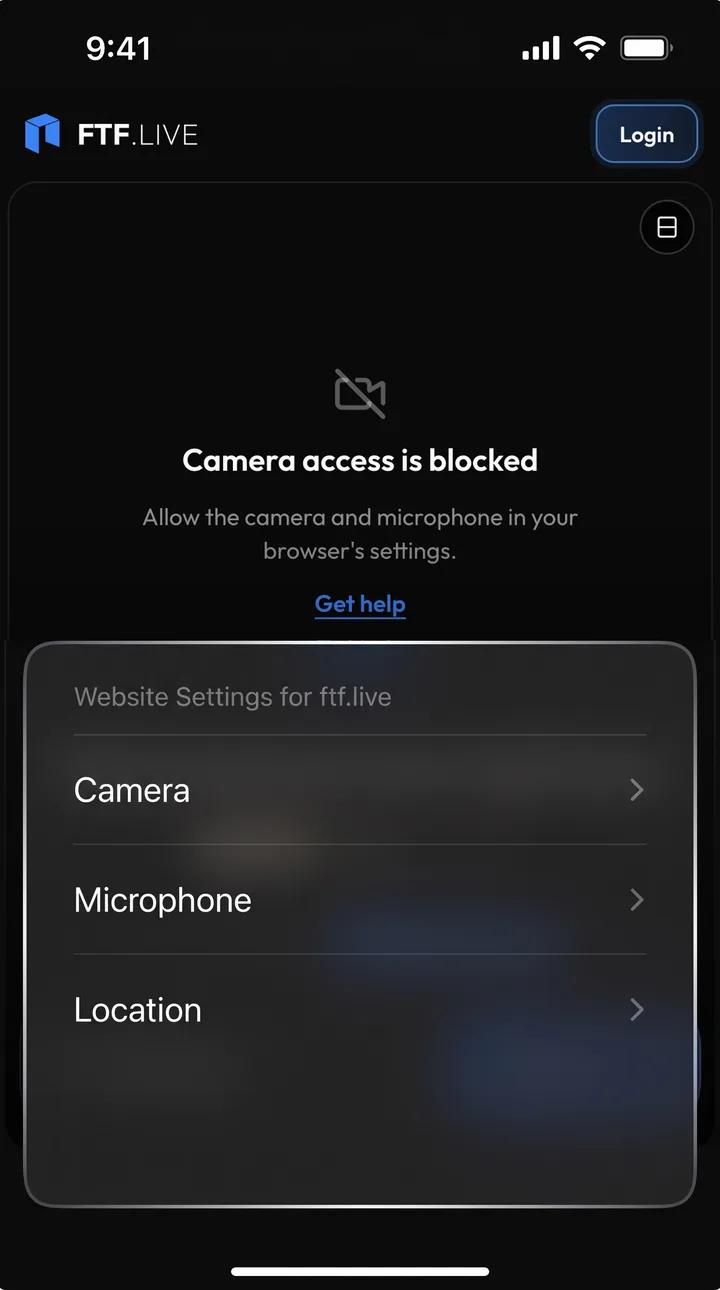
Scrolle nach unten zu Website-Einstellungen für ftf.live. Tipp auf Kamera und wähle Erlauben, dann tipp auf Mikrofon und wähle ebenfalls Erlauben.
Einstellungen von Safari durchgehen
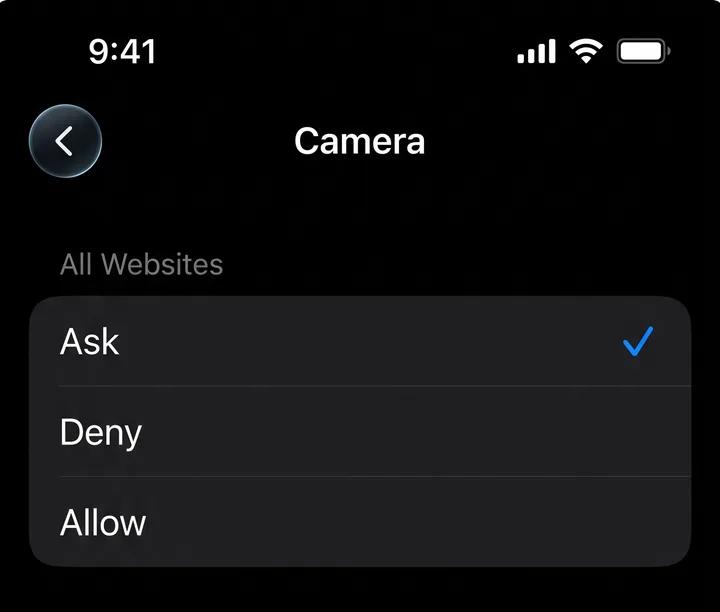
Fragt Safari nie nach, ist die Kamera möglicherweise für alle Websites abgelehnt.
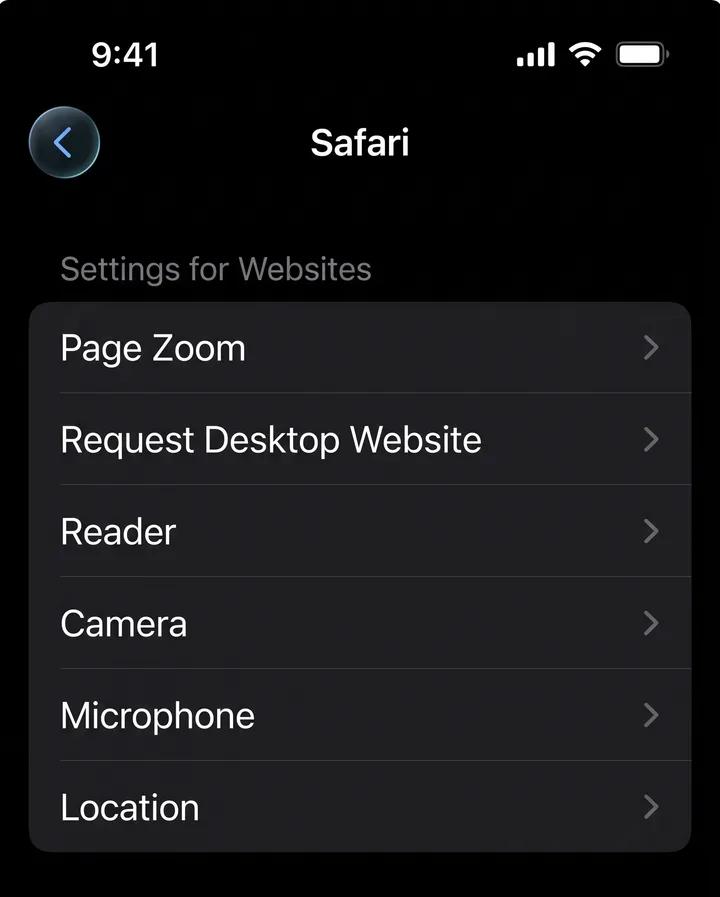
- Öffne Einstellungen → Apps → Safari.
- Scrolle zu Einstellungen für Websites und tipp auf Kamera.
- Wähle unter Alle Websites die Option Nachfragen oder Erlauben. Bei Ablehnen fragt Safari gar nicht erst nach.
- Geh zurück, tipp auf Mikrofon und mach dasselbe.
FTF.live neu laden
Lade die FTF.live-Seite neu und tipp dann noch einmal auf Kamera einschalten oder STARTEN.
Weitere Einstellungen, die die Kamera ausschalten können
- Bildschirmzeit. Sind auf dem iPhone Beschränkungen der Bildschirmzeit eingerichtet (oft auf dem Handy eines Kindes), kann die Kamera dort ausgeschaltet sein. Frag die Person, die die Bildschirmzeit auf diesem Handy verwaltet.
- Chrome auf dem iPhone. Öffne Einstellungen → Apps → Chrome und sieh nach, ob Kamera und Mikrofon eingeschaltet sind. Erlaube sie dann, wenn Chrome nachfragt.
Trotz Freigabe immer noch kein Bild? Lies Ich habe den Kamerazugriff erlaubt, aber meine Kamera funktioniert trotzdem nicht.