iPhone ও iPad-এ (Safari) ক্যামেরা ও মাইক্রোফোনের অনুমতি দিন
FTF.live আপনার ক্যামেরা চাইলে Safari একটি পপ-আপ দেখায়: অনুমতি দিন চাপুন। আগে অনুমতি দেবেন না চেপে থাকলে Safari-র পেজ মেনু বা সেটিংস থেকে ftf.live-এর জন্য ক্যামেরা ও মাইক্রোফোন আবার চালু করুন, তারপর পেজটি রিলোড করুন।
নিচের ধাপ ও স্ক্রিনশটগুলো iOS ২৬.৩-এর Safari থেকে নেওয়া।
পপ-আপ এলে
FTF.live-এ ক্যামেরা চালু করুন বা শুরু করুন চাপুন। লগ ইন করা থাকলে পেজ খোলামাত্রই পপ-আপ আসতে পারে। Safari জানতে চায়: “ftf.live”-কে আপনার ক্যামেরা ও মাইক্রোফোন ব্যবহার করতে দেবেন? অনুমতি দিন চাপুন।
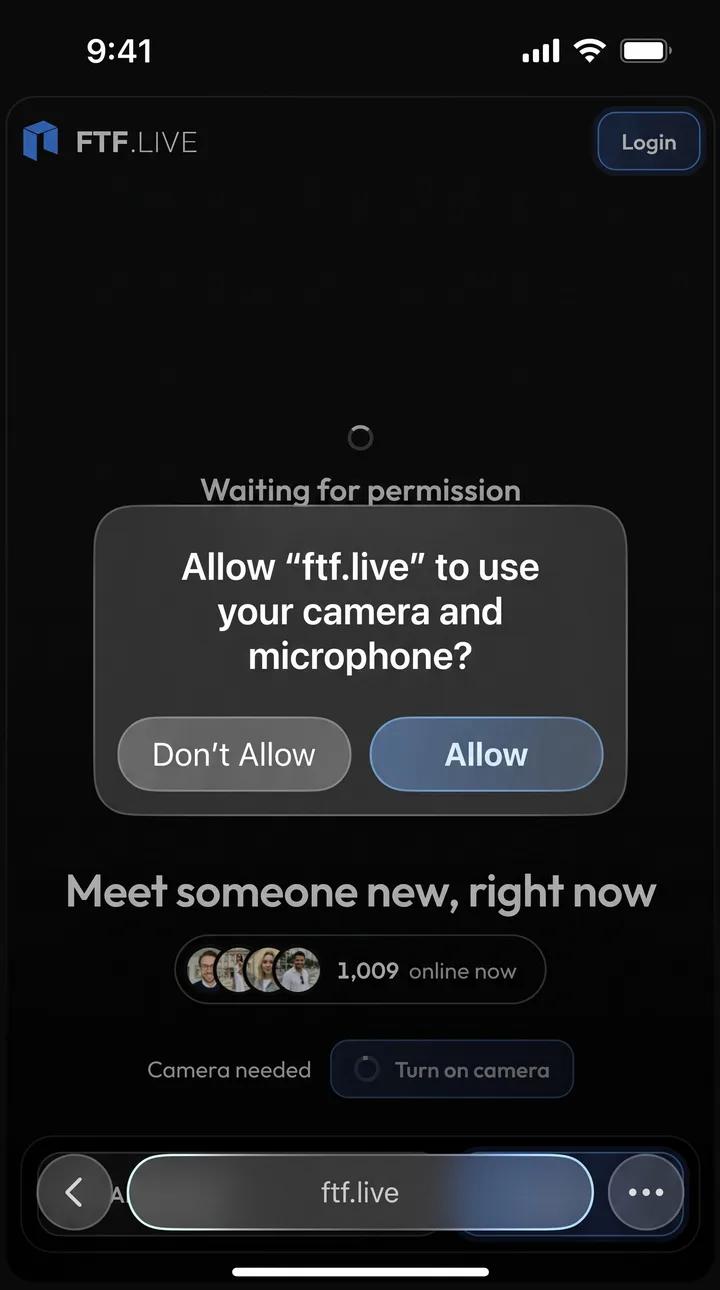
FTF.live-এর ক্যামেরা ও মাইক্রোফোন, দুটোই লাগে। একটিতেও অনুমতি না থাকলে FTF.live আপনার ক্যামেরা চালু করতে পারে না।
“অনুমতি দেবেন না” চেপে ফেললে
Safari-র পেজ মেনু থেকে ftf.live-এর জন্য ক্যামেরা ও মাইক্রোফোন আবার চালু করুন।
১. পেজ মেনু খুলুন
FTF.live পেজে অ্যাড্রেস ফিল্ডের বাঁ দিকের শেষে থাকা পেজ মেনু বাটনে ট্যাপ করুন।
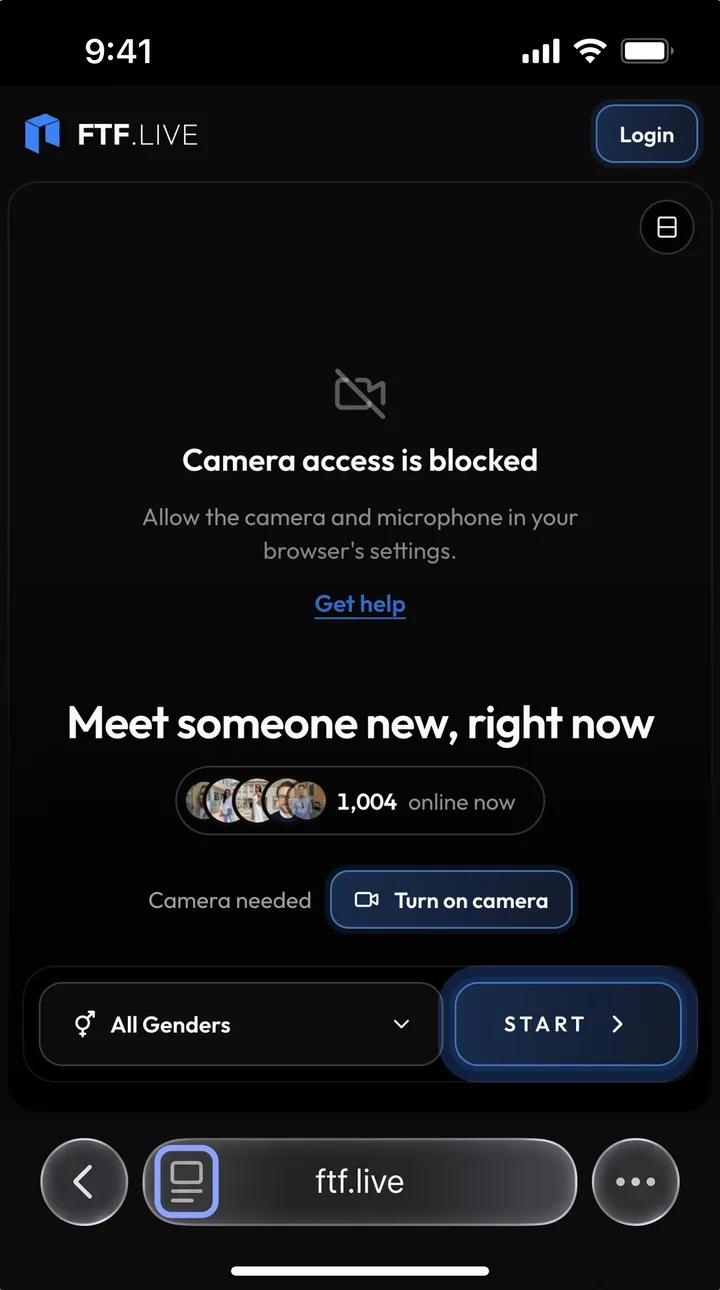
২. “আরও” চাপুন
পেজ মেনুতে “আরও” বাটনে (•••) ট্যাপ করুন।
৩. ক্যামেরা ও মাইক্রোফোনের অনুমতি দিন
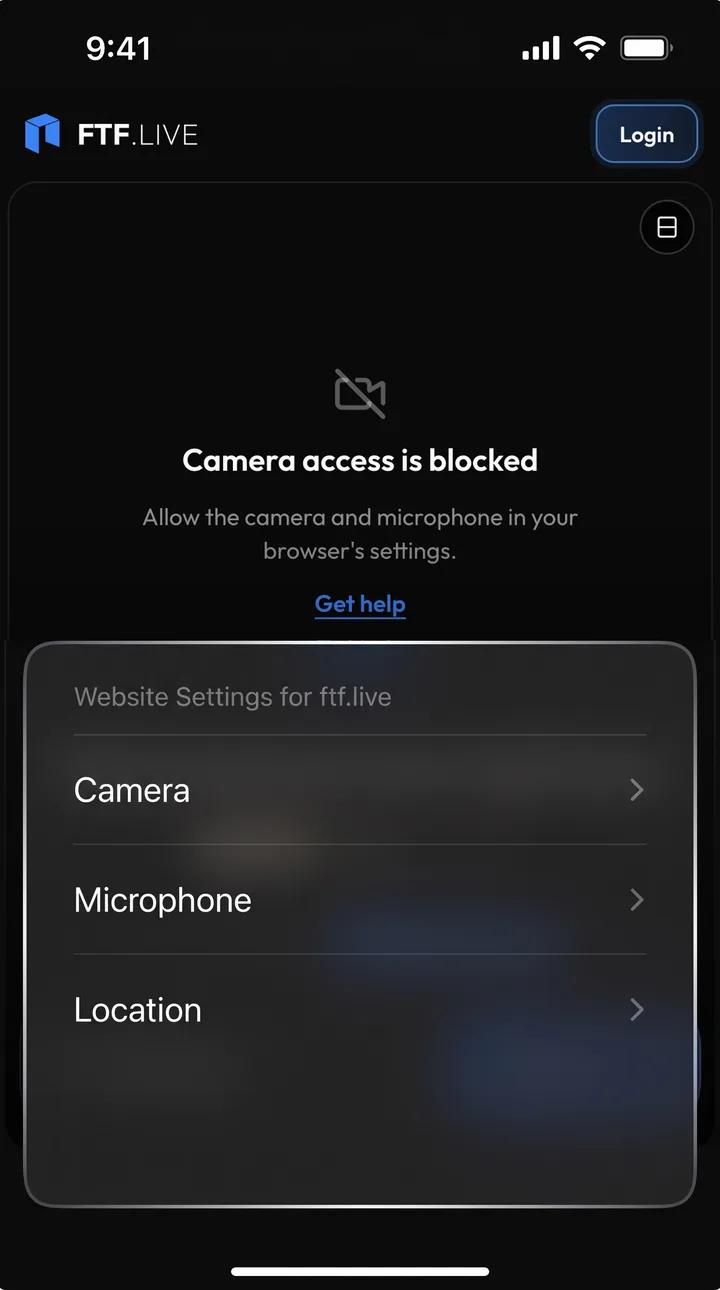
নিচে স্ক্রল করে ftf.live-এর ওয়েবসাইট সেটিংস-এ যান। ক্যামেরা চেপে অনুমতি দিন বেছে নিন, তারপর মাইক্রোফোন চেপে অনুমতি দিন বেছে নিন।
Safari-র সেটিংস দেখে নিন
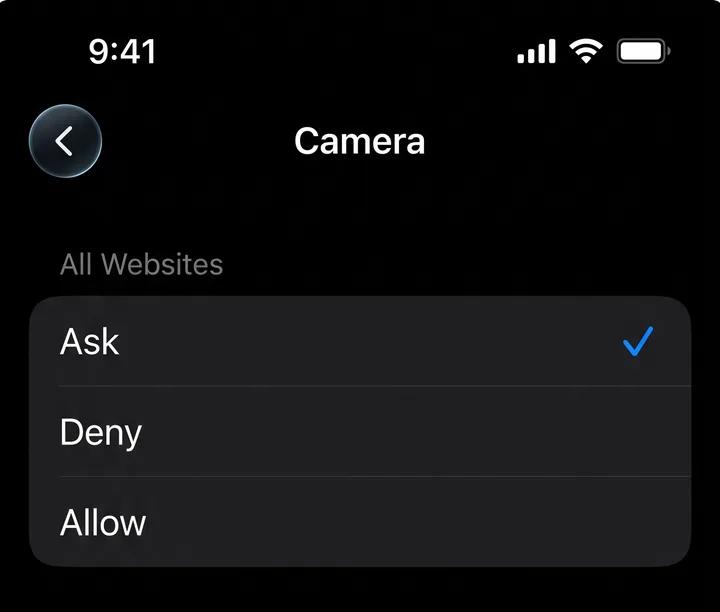
Safari কখনোই অনুমতি না চাইলে হয়তো সব ওয়েবসাইটের জন্যই ক্যামেরা বন্ধ করা আছে।
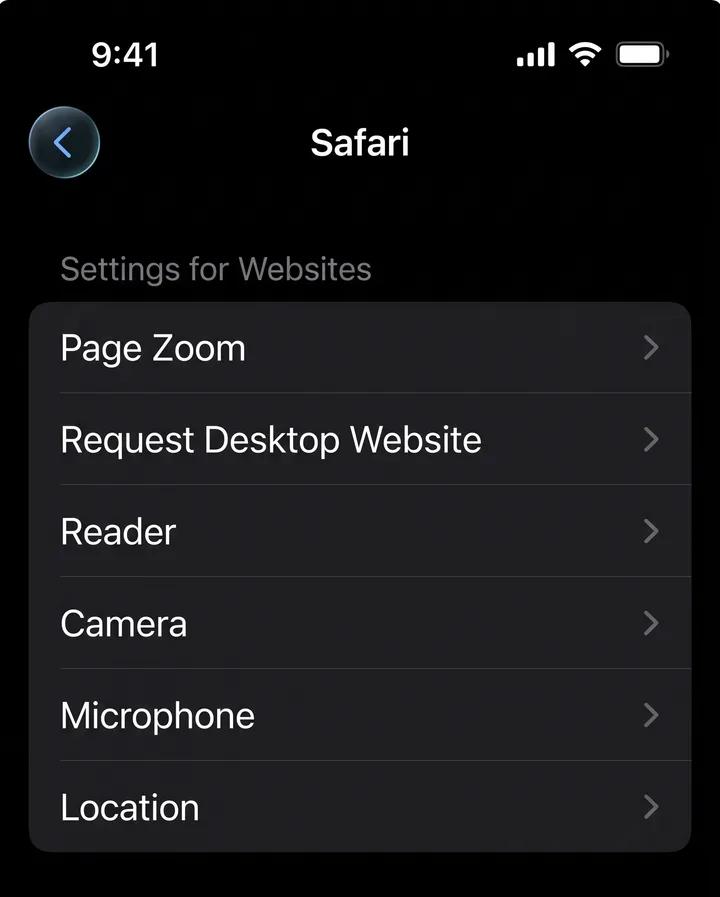
- সেটিংস → অ্যাপস → Safari খুলুন।
- ওয়েবসাইটের জন্য সেটিংস-এ স্ক্রল করে ক্যামেরা চাপুন।
- সব ওয়েবসাইট-এর নিচে জিজ্ঞাসা করুন বা অনুমতি দিন বেছে নিন। অস্বীকার করুন থাকলে Safari একেবারেই অনুমতি চায় না।
- পেছনে গিয়ে মাইক্রোফোন চাপুন এবং একই কাজ করুন।
FTF.live রিলোড করুন
FTF.live পেজ রিলোড করে আবার ক্যামেরা চালু করুন বা শুরু করুন চাপুন।
ক্যামেরা বন্ধ করে দিতে পারে এমন অন্য সেটিং
- স্ক্রিন টাইম। iPhone-এ স্ক্রিন টাইমের বিধিনিষেধ দেওয়া থাকলে (বাচ্চার ফোনে প্রায়ই থাকে) সেখান থেকেই ক্যামেরা বন্ধ হয়ে থাকতে পারে। ওই ফোনের স্ক্রিন টাইম যিনি সামলান, তাঁকে জিজ্ঞাসা করুন।
- iPhone-এ Chrome। সেটিংস → অ্যাপস → Chrome খুলে ক্যামেরা ও মাইক্রোফোন চালু আছে কি না দেখুন। তারপর Chrome অনুমতি চাইলে দিয়ে দিন।
অনুমতি দেওয়ার পরও ছবি আসছে না? দেখুন ক্যামেরার অ্যাক্সেস দিয়েছি, তবু ক্যামেরা কাজ করছে না।