Commencer ton premier chat vidéo
Tu peux commencer un chat vidéo sur FTF.live en moins d’une minute : active ta caméra, appuie sur COMMENCER et dis bonjour. En général, tu peux commencer en invité, sans t’inscrire.
Ouvrir le chat vidéoCommencer un chat
1. Activer ta caméra et ton micro
Ouvre le chat vidéo. Si ta caméra est désactivée, appuie sur Activer la caméra. Ton navigateur demande l’accès à la caméra et au micro en même temps. Autorise les deux, car FTF.live a besoin des deux. Appuyer d’abord sur COMMENCER déclenche la même demande. Si ton navigateur les a bloqués, Caméra bloquée s’ouvre : autorise les deux, puis appuie sur Réessayer. Si la caméra ne démarre pas, le guide de dépannage de la caméra et du micro t’accompagne pas à pas pour les navigateurs courants.
2. Appuyer sur COMMENCER
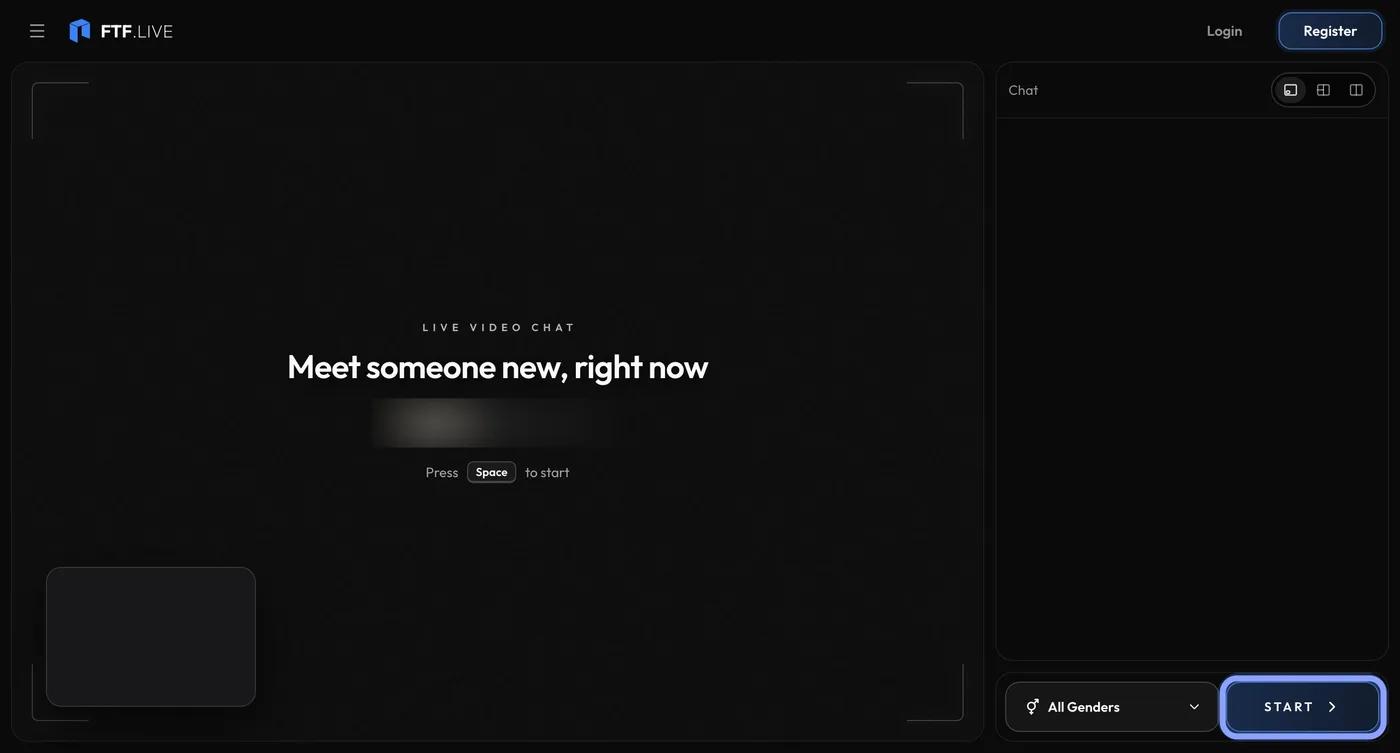
Quand tu te vois à l’écran, appuie sur COMMENCER. Sur ordinateur, tu peux aussi appuyer sur Espace. Sur téléphone, tu peux glisser vers la gauche.
3. Choisis ton genre si tu es invité
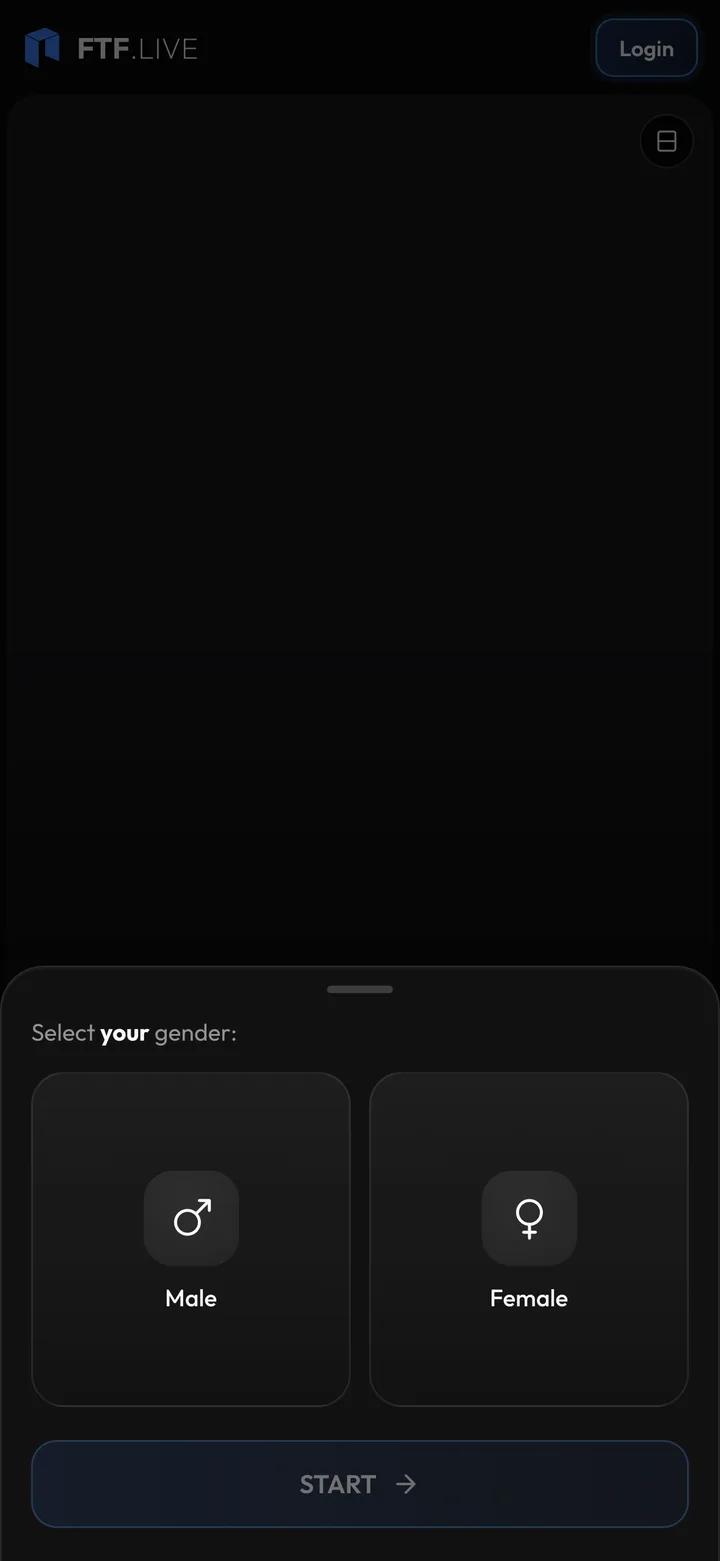
Si tu ne t’es pas connecté, la première fois que tu appuies sur COMMENCER, une petite fenêtre s’ouvre avec Sélectionne ton genre : et les choix Homme et Femme. Choisis-en un, puis appuie de nouveau sur COMMENCER. Cela crée un compte invité sur cet appareil. L’accès invité n’est pas toujours disponible. Dans ce cas, c’est la fenêtre de connexion qui s’ouvre ; voir Créer un compte et se connecter.
4. Attends ta rencontre
Tu verras On te cherche quelqu’un. Cela prend en général quelques secondes. Quand quelqu’un est trouvé, Connexion… s’affiche pendant que la vidéo démarre. Pour savoir comment les personnes sont associées, lis Comment se font les rencontres.
Pendant un chat
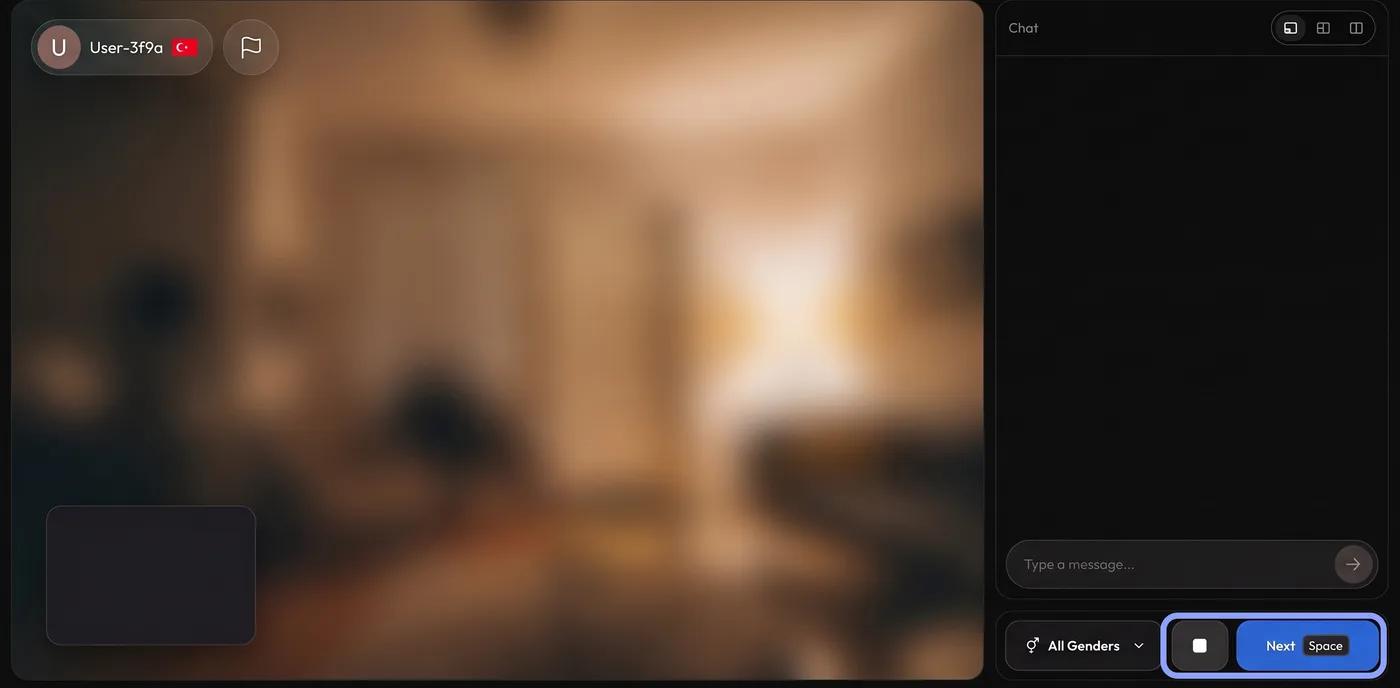
- Suivant met fin à l’appel et cherche quelqu’un d’autre. Le bouton devient actif environ 2 secondes après le début d’un appel. Sur ordinateur, appuie sur Espace. Sur téléphone, glisse vers la gauche.
- Arrêter, le bouton avec l’icône carrée, met fin à l’appel et arrête la recherche. Sur ordinateur, tu peux aussi appuyer sur Échap.
- Si l’autre personne part, une nouvelle recherche démarre toute seule.
- Tu peux envoyer des messages texte de 100 caractères maximum.
Si tu t’absentes
Si tu ne touches ni la souris, ni le clavier, ni l’écran pendant un moment, Tu es toujours là ? s’affiche avec un compte à rebours de 60 secondes. Appuie sur Je suis toujours là pour rester. Sinon, tu es déconnecté après 10 minutes sans activité, et Connexion au serveur perdue ! s’affiche. Appuie sur Se reconnecter pour revenir.