ادائیگی کی درخواست کیسے دیں
آپ کا بیلنس 200 ڈالر تک پہنچ جائے تو آپ ادائیگی کی درخواست دے سکتے ہیں۔ ادائیگی TRON (TRC20) نیٹ ورک پر USDT میں بھیجی جاتی ہے۔ بینک ٹرانسفر دستیاب نہیں ہے۔
ادائیگی کا طریقہ شامل کریں
- ادائیگیاں کھولیںاپنے ویب ماسٹر ڈیش بورڈ میں ادائیگیاں پر جائیں۔
- طریقہ شامل کریںادائیگی کے طریقے کے تحت طریقہ شامل کریں دبائیں، یا USDT (TRC20) پتہ شامل کریں والے ٹائل پر ٹیپ کریں۔
- تفصیل بھریںنام درج کریں، جس سے یہ طریقہ آپ کی فہرست میں نظر آئے گا، اور اپنا USDT پتہ (TRC20) لکھیں۔ پھر شامل کریں دبائیں۔
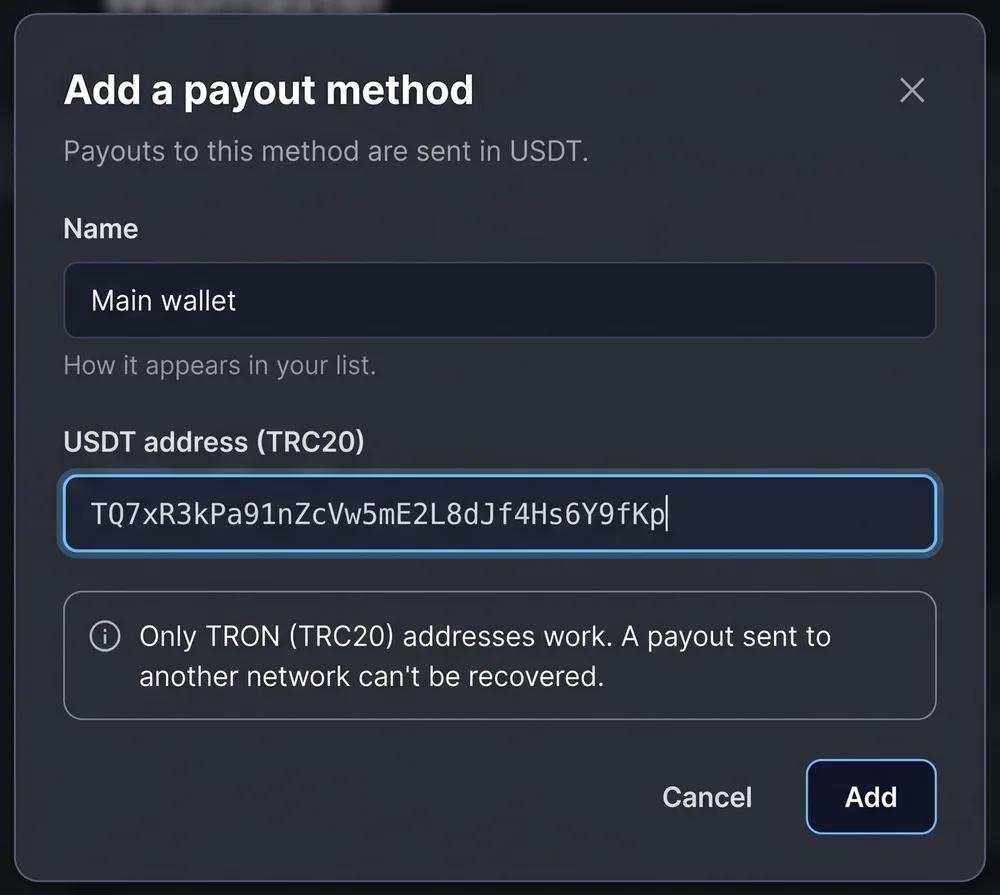
Warning: صرف TRON (TRC20) پتے کام کرتے ہیں۔ کسی اور نیٹ ورک پر بھیجی گئی ادائیگی واپس نہیں مل سکتی، اس لیے پتہ شامل کرنے سے پہلے پتہ اور نیٹ ورک دونوں جانچ لیں۔
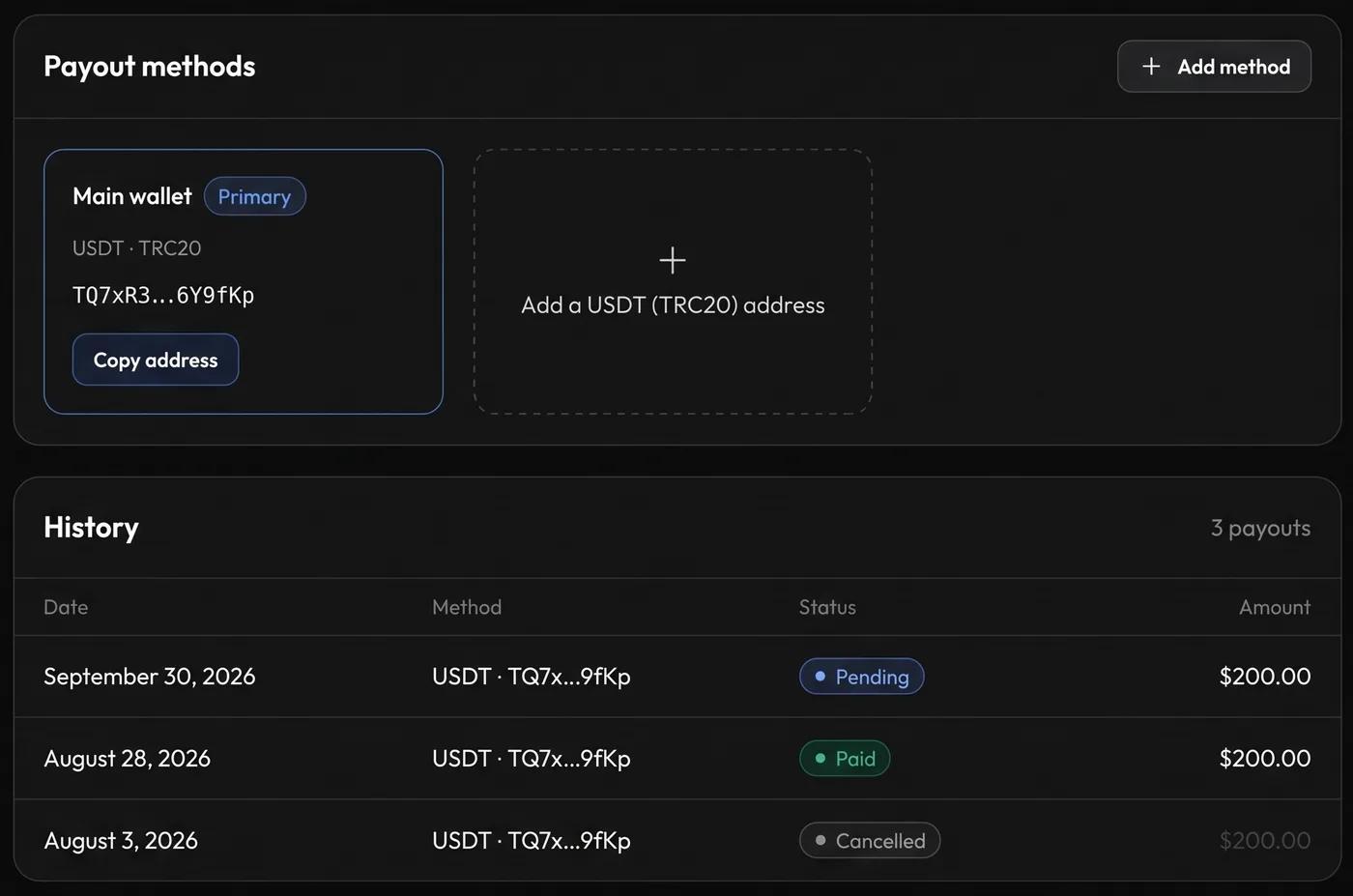
آپ کا پہلا طریقہ بنیادی بن جاتا ہے۔ کسی دوسرے طریقے کو ڈیفالٹ بنانے کے لیے اس پر بنیادی بنائیں دبائیں۔ پینل میں آپ کسی طریقے کا پتہ بدل نہیں سکتے اور نہ اسے ہٹا سکتے ہیں، ضرورت ہو تو ہم سے رابطہ کریں۔
ادائیگی کی درخواست دیں
- درخواست کھولیںجائزہ یا ادائیگیاں میں اپنے بیلنس کارڈ پر ادائیگی کی درخواست دیں دبائیں۔ یہ بٹن تب کام کرتا ہے جب آپ کا بیلنس 200 ڈالر تک پہنچ جائے۔
- رقم دیکھیںرقم شروع میں آپ کا پورا بیلنس ہوتی ہے۔ آپ اسے کم کر سکتے ہیں: یہ کم از کم 200 ڈالر ہو، آپ کے بیلنس سے زیادہ نہ ہو اور اس میں زیادہ سے زیادہ دو اعشاریہ ہوں۔ سب دبانے سے پورا بیلنس واپس آ جاتا ہے۔
- طریقہ چنیںکو کے تحت ادائیگی کا وہ طریقہ چنیں جس میں رقم جانی ہے۔
- بھیجیں$X کی درخواست دیں دبائیں، جہاں $X وہ رقم ہے جو آپ نے درج کی۔
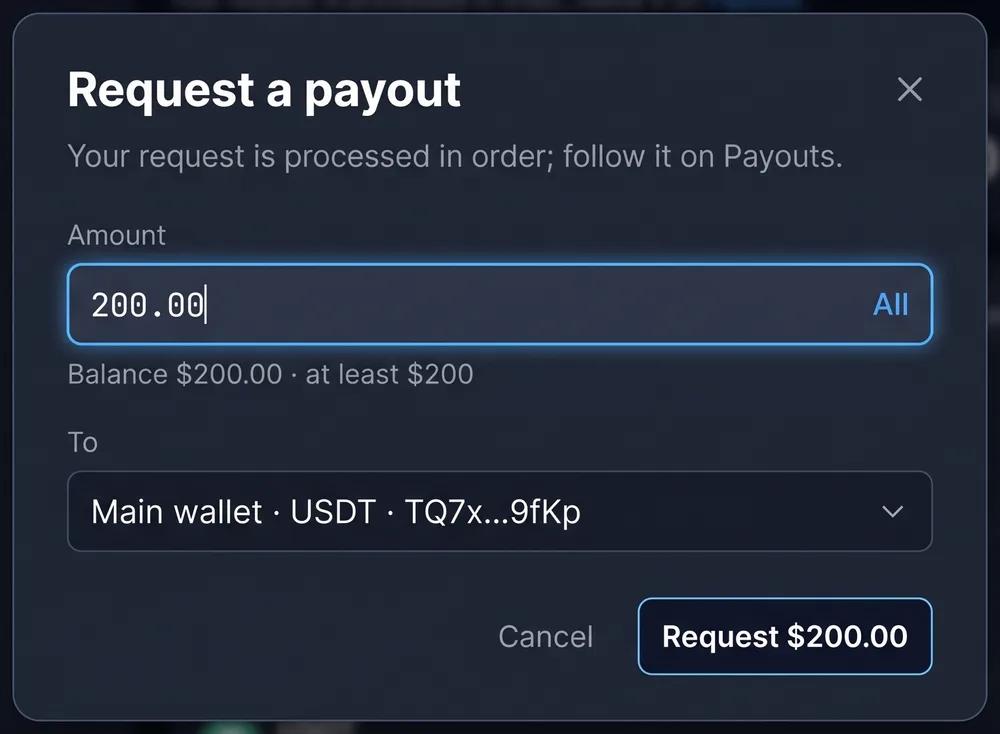
اگر آپ نے ابھی تک ادائیگی کا کوئی طریقہ شامل نہیں کیا تو ادائیگی کی درخواست دیں پہلے آپ سے ایک طریقہ شامل کرنے کو کہتا ہے۔
اپنی درخواست دیکھتے رہیں
آپ کی ایک وقت میں صرف ایک درخواست کھلی رہ سکتی ہے۔ اس کی حالت زیر التوا سے زیر کارروائی اور پھر ادا شدہ ہو جاتی ہے۔ درخواستیں ترتیب سے نمٹائی جاتی ہیں، اور ہم کوئی تاریخ نہیں بتا سکتے۔
- جب تک یہ زیر التوا ہے، آپ اسے درخواست منسوخ کریں سے منسوخ کر سکتے ہیں۔ پھر یہ منسوخ شدہ نظر آتی ہے، اور آپ جب چاہیں دوبارہ درخواست دے سکتے ہیں۔
- ادائیگی کے ادا شدہ ہونے پر آپ کا بیلنس کم ہوتا ہے۔
ہر درخواست ادائیگیاں صفحے پر ہسٹری میں نظر آتی ہے۔
کیا اس سے مدد ملی؟