Intégrer FTF.live sur ton site (iframe)
Tu peux placer FTF.live dans ton propre site avec une iframe, pour que les visiteurs discutent en vidéo sans quitter ta page. Le code d’intégration contient déjà ton lien d’affiliation.
Récupérer le code d’intégration
Chaque lien a son propre code d’intégration. Tu peux le copier à deux endroits :
- sur la page du lien dans ton espace, dans l’encadré Intégrer sur ton site, avec Copier le code ;
- avec Copier le code d’intégration, juste après la création d’un lien.
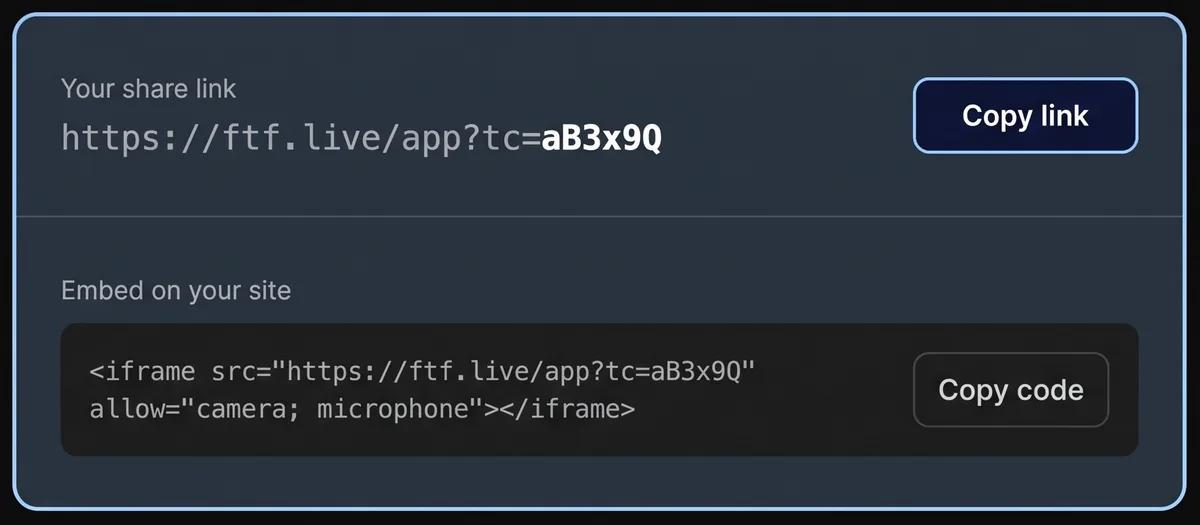
Voici à quoi ressemble le code, avec ton propre lien d’affiliation dans src :
<iframe src="YOUR-TRACKER-LINK" allow="camera; microphone"></iframe>
Régler la taille
Ajoute au code copié une largeur (width) et une hauteur (height) adaptées à ta page, par exemple :
<iframe
  src="YOUR-TRACKER-LINK"
  allow="camera; microphone"
  width="100%"
  height="700"
></iframe>
allow="camera; microphone" dans le code. Sans cet attribut, le navigateur n’autorise pas FTF.live à utiliser la caméra et le micro de tes visiteurs dans le cadre.Utiliser HTTPS
Ta page doit être servie en HTTPS. Sur une page chargée en simple HTTP, les navigateurs bloquent la caméra dans le cadre.
Règles d’intégration
La section 11.5 des conditions d’utilisation autorise l’intégration tant que ton site :
- ne enfreint pas la loi ;
- ne contient aucune pornographie ;
- ne supprime ni ne masque aucune partie de FTF.live.
Nous pouvons te demander de retirer une intégration, sans avoir à te donner de motif.
Si tes visiteurs rencontrent des problèmes
Certains navigateurs limitent ce qu’une page dans un cadre peut faire, comme la connexion à un compte. Si tes visiteurs rencontrent des problèmes avec l’intégration, renvoie plutôt vers ton lien d’affiliation. Voir Créer un lien d’affiliation.